Besoin d’un site qui vous soit vraiment utile ?
SEO/GEO
7 min de lecture
Redirections 301 sur Framer : comment migrer sans casser vos positions Google
Comment créer vos redirections 301 sur Framer lors d'une migration : où les régler, quel plan choisir, comment les tester pour garder vos positions.
Auteur :

Thomas Quinet

Par Thomas Quinet, fondateur d’Arko Studio, agence de web design spécialisée Framer. Dernière mise à jour : novembre 2026.
Pour garder vos positions Google en passant sur Framer, chaque ancienne adresse qui change doit pointer vers sa nouvelle page grâce à une redirection 301 sur Framer. Le réglage se fait dans les paramètres du site, il demande le plan Pro, et tout se joue dans la préparation : la liste complète de vos anciennes URL et la bonne page d’arrivée pour chacune.
Si vous préparez une migration vers Framer (depuis WordPress, Wix ou un vieux site fait main), ce guide se concentre sur la partie qui fait le plus peur : les redirections. Où les régler, quel plan prendre, comment construire votre plan de redirection et comment vérifier que tout fonctionne. Le tableau ci-dessous résume l’essentiel.
Question | Réponse courte |
|---|---|
Faut-il des redirections ? | Oui, pour chaque adresse qui change |
Où les créer dans Framer ? | Site Settings, puis Hosting, puis Redirects |
Quel plan Framer ? | Le plan Pro (les redirections n’apparaissent pas dans le plan Basic) |
Vers quelle page rediriger ? | La page qui remplace vraiment l’ancienne, jamais l’accueil par défaut |
Comment vérifier ? | Tester chaque ancienne adresse, puis suivre Search Console plusieurs semaines |
Faut-il des redirections 301 quand on passe sur Framer ?
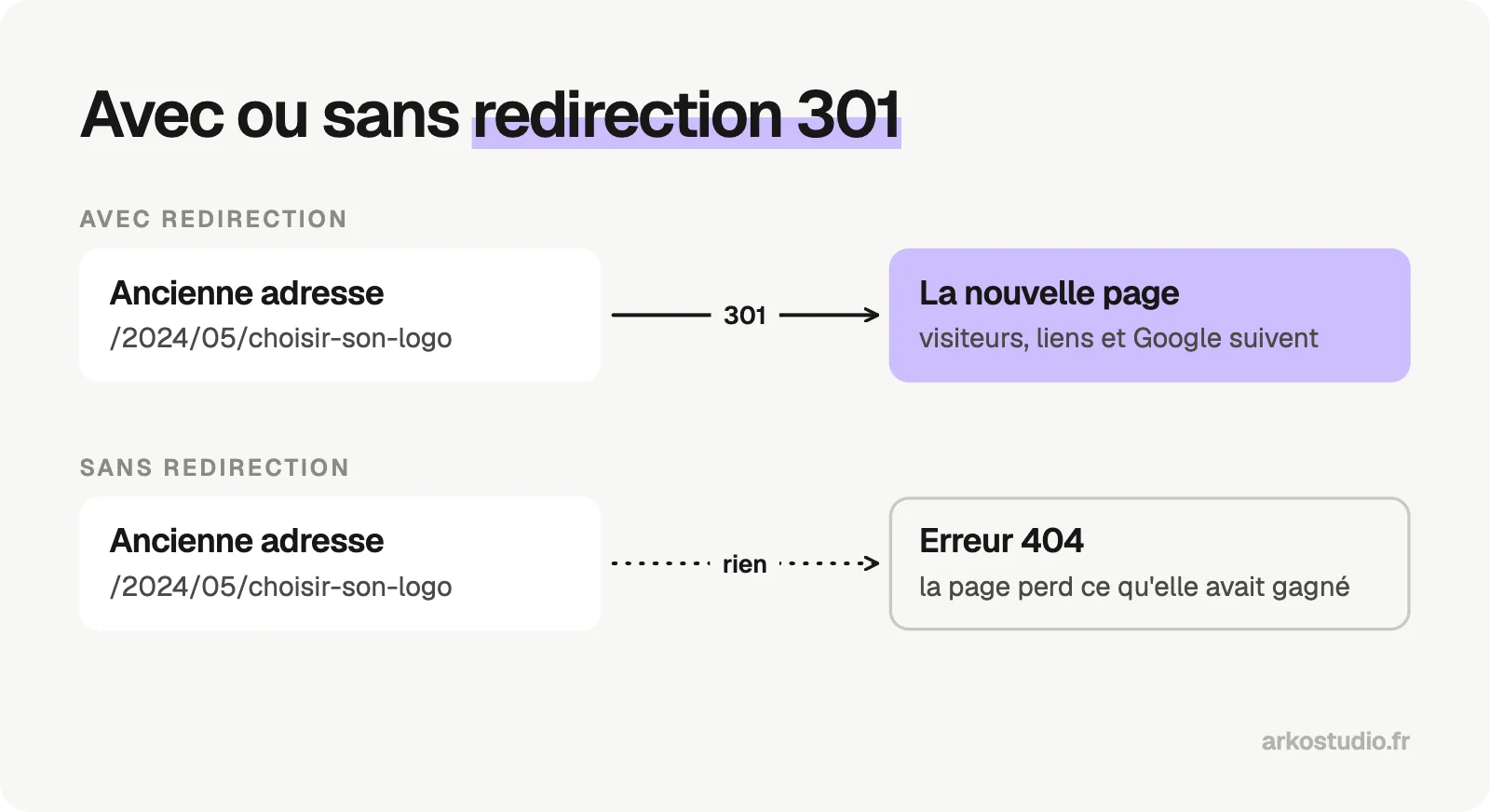
Oui, dès qu’une adresse change. Une redirection 301 renvoie de façon permanente une ancienne adresse vers la nouvelle : le visiteur arrive sur la bonne page, et Google comprend que la page a déménagé.
Ce que fait une redirection 301
Sans redirection, une ancienne adresse affiche une erreur 404 (page introuvable). Les liens qui pointaient vers elle depuis d’autres sites, les favoris de vos clients et les résultats Google mènent alors dans le vide, et la page perd ce qu’elle avait gagné. Notre checklist de migration WordPress détaille ces risques ; ici, on s’attarde sur la solution. Google explique qu’une redirection permanente indique qu’une page a définitivement changé d’adresse, et qu’il s’en sert pour savoir quelle adresse afficher.
Les cas où l’adresse ne change pas
Si votre ancienne page s’appelait /tarifs et que la nouvelle s’appelle aussi /tarifs, aucune redirection n’est nécessaire : l’adresse est la même. C’est pour ça qu’on garde les mêmes adresses chaque fois que c’est possible. Les redirections ne servent que pour les adresses qui changent, par exemple un article WordPress en /2024/05/mon-article qui devient /blog/mon-article.
Où créer les redirections dans Framer, et avec quel plan ?
Dans Framer, les redirections se créent dans les paramètres du site, et elles demandent le plan Pro. Sur la page de tarifs de Framer, les « Site redirects » figurent dans le plan Pro (30 $ par mois), pas dans le plan Basic.
Bon à savoir : au 3 novembre 2026, la page de tarifs de Framer ne mentionne les redirections que dans le plan Pro. Vérifiez votre plan avant de lancer la migration, pas le jour de la mise en ligne.
Ce plan a un coût qui s’ajoute à la création du site : notre article sur le vrai coût d’un site Framer détaille ce budget mois par mois.
Le réglage pas à pas
D’après l’aide de Framer, le réglage se fait en quatre gestes :
Ouvrez Site Settings, puis Hosting, puis Redirects.
Saisissez l’ancienne adresse, puis la nouvelle.
Pour toute une série d’adresses, utilisez les raccourcis : * remplace n’importe quelle partie d’une adresse, et :slug reprend le nom de la page (par exemple /blog/:slug).
Rangez les règles par ordre de priorité, puis publiez le site : les redirections ne s’appliquent qu’à la publication.
Deux limites à connaître. Framer ne redirige que vers des pages de votre propre domaine : si vous changez aussi de nom de domaine, la redirection de l’ancien domaine se règle chez son hébergeur. Et si vous modifiez plus tard l’adresse d’une page dans Framer, la redirection n’est pas mise à jour toute seule : pensez à la corriger.
301 ou 308 : ce que vous verrez en testant
L’aide de Framer parle de redirections permanentes sans préciser le code technique renvoyé. Si un outil de test affiche 308 au lieu de 301, pas d’inquiétude : Google range les codes 301 et 308 dans la même famille, celle des redirections permanentes. Ce qui compte, c’est d’éviter les redirections temporaires (302, 307) pour un déménagement définitif.
Le plan de redirection que nous utilisons
Une redirection réussie se prépare avant la migration, dans un tableau. Pour chaque migration vers Framer, nous partons du même principe que notre page d’offre : « Audit complet de votre ancien site », puis « On récupère tout votre contenu et votre structure », et les redirections 301 sont mises en place pour chaque ancienne adresse. Voici la méthode, que vous pouvez reprendre telle quelle.
Le tableau de correspondance
Lister toutes les adresses de l’ancien site, y compris les vieux articles sortis du menu : le plan du site (sitemap), Search Console et un outil d’exploration du site les font remonter.
Trouver pour chacune la page vraiment équivalente sur le nouveau site : même sujet, même intention.
Remplir le tableau, puis le faire valider par le client avant de créer les règles dans Framer.
Tester chaque ligne après la mise en ligne, et cocher la colonne « testée ».
Le modèle de tableau, avec deux lignes d’exemple :
Ancienne adresse | Nouvelle adresse | Type de page | Testée |
|---|---|---|---|
/2024/05/choisir-son-logo | /blog/choisir-son-logo | Article | Oui |
/nos-services/creation-site | /creation-site-internet | Page de service | Oui |
Que faire d’une page sans équivalent
Une page qui n’a pas de remplaçante ne se redirige pas vers l’accueil par défaut. Google le déconseille dans son aide sur les erreurs 404 : rediriger vers l’accueil au lieu d’afficher une erreur peut être traité comme une fausse page. Deux solutions honnêtes : la rediriger vers la page la plus proche du même sujet si elle existe vraiment, ou la laisser en 404 si le contenu a disparu pour de bon.
Préparer la migration sans toucher au site en ligne avec le Branching
Le Branching, arrivé avec Framer 3.0 le 16 juin 2026, permet de préparer des changements dans une branche à part, à côté du site en ligne. La page de tarifs de Framer le décrit comme un moyen d’explorer des changements et de partager des aperçus, et le range dans le plan Pro, avec un environnement de test (« staging »).
Pendant une migration ou une refonte, ça rassure : la nouvelle version se construit et se relit sans que vos visiteurs voient un chantier. Les redirections, elles, ne s’activent qu’au moment de publier : c’est à ce moment-là qu’on passe au test.
Comment vérifier que vos redirections fonctionnent ?
En testant chaque ancienne adresse le jour de la mise en ligne, puis en surveillant Search Console pendant plusieurs semaines.
Le test le jour de la mise en ligne
Reprenez votre tableau et ouvrez chaque ancienne adresse dans un navigateur : vous devez arriver directement sur la nouvelle page. Un outil gratuit de vérification de redirections en ligne montre aussi le code renvoyé (301 ou 308, tous les deux bons). Commencez par les pages qui comptent le plus : celles qui recevaient des visites, et celles que d’autres sites citent.
Le suivi dans Search Console les semaines suivantes
Dans Search Console, le rapport d’indexation des pages montre les adresses en erreur. D’après l’aide de Google, ce sont surtout les 404 sur des pages que vous liez vous-même ou que vous déclarez dans votre plan du site qu’il faut corriger. Une baisse de trafic passagère après une migration reste normale ; si elle dure plusieurs semaines, reprenez le tableau et cherchez les adresses oubliées. Pour les réglages SEO à faire une fois sur Framer, voyez aussi notre article sur Framer et le référencement.

En bref
Une redirection 301 est nécessaire pour chaque adresse qui change ; si l’adresse reste la même, il n’y a rien à faire.
Sur Framer, les redirections se créent dans Site Settings, Hosting, Redirects, et demandent le plan Pro.
Le plan de redirection se prépare avant la migration, dans un tableau validé ligne par ligne.
Une page sans équivalent ne se redirige pas vers l’accueil.
On teste chaque ancienne adresse le jour J, puis on suit Search Console plusieurs semaines.
Questions fréquentes
Les redirections 301 sont-elles incluses dans tous les plans Framer ?
Non. D’après la page de tarifs de Framer, au 3 novembre 2026, les redirections figurent dans le plan Pro, pas dans le plan Basic. Vérifiez votre plan avant de lancer la migration.
Combien coûte une migration vers Framer avec les redirections ?
Chez Arko Studio, la migration et l’intégration Framer coûtent 500€/page, et les redirections 301 font partie de la méthode.
Peut-on rediriger toutes les anciennes pages vers l’accueil ?
Non. Chaque ancienne URL doit pointer vers la page qui la remplace vraiment. Une redirection en masse vers l’accueil fait perdre une bonne partie de ce que ces pages avaient gagné.
Combien de temps dure une migration ?
Notre page migration indique 2 à 4 semaines.
Vous préparez une migration ? Réservez un appel : nous passons en revue vos URLs actuelles et vous repartez avec une première version de votre plan de redirection.


Réalisations récentes